教学大纲
- 教学|雷电模拟器下载安装后异常的常见原因
- 教学|为什么安装完成后出现蓝屏、崩溃或运行异常
- 教学|硬件与系统兼容问题
- 教学|驱动与软件冲突
- 教学|安装与运行阶段资源争夺
- 教学|雷电模拟器下载安装后异常的排查步骤
- 教学|1. 检查并启用CPU虚拟化技术(VT)
- 教学|2. 更新显卡与主板驱动
- 教学|3. 关掉 Hyper-V 冲突(Windows 10/11 常见方案)
- 教学|4. 检查并调整雷电模拟器设置
- 教学|5. 清理安装残留与重置软件
- 教学|6. 系统恢复与日志检查
- 教学|雷电模拟器安装异常与运行异常的对比解决
- 教学|雷电模拟器运行异常的常见问题与解决
- 教学|常见问题
- 1. 雷电模拟器安装后蓝屏怎么办?
- 2. 雷电模拟器运行异常崩溃该如何修复?
- 3. 雷电模拟器下载安装异常,提示驱动冲突?
- 4. 安装雷电模拟器后游戏卡顿或卡在94%?
- 5. 雷电模拟器运行异常后如何恢复原状?
- 教学|雷电模拟器出现异常的预防与留意事项
教学|雷电模拟器下载安装后异常的常见原因
实际操作时,简单说,雷电模拟器要调用系统底层资源来模拟Android环境,任何资源分配不均或兼容问题,都有有可能引发异常。用户不必慌张,大多数情况下通过简单排查就能解决。
雷电模拟器 官网下载
官网下载 · 本篇教学主题:雷电模拟器安装后出现异常怎么办?排查步骤教学
雷电模拟器下载安装异常、雷电模拟器安装异常或运行异常,一般与系统兼容性、硬件资源分配或驱动冲突有关。蓝屏、崩溃或游戏卡顿、无法载入等问题,多数发生在安装后启动阶段或运行特定手游时。这类情况并非罕见,尤其在用Windows 10/11系统时,常因CPU虚拟化技术未充分启用、显卡驱动过旧,或其他虚拟化软件(如Hyper-V)形成干扰所致。
教学|为什么安装完成后出现蓝屏、崩溃或运行异常
教学|硬件与系统兼容问题
雷电模拟器对CPU虚拟化技术(Intel VT-x 或 AMD-V)依赖极高。若BIOS中未启用,或Windows内建的Hyper-V与模拟器冲突,容易引起蓝屏或启动失败。同时,过高分配CPU核心数或内存也会让系统资源过载,引发崩溃。
教学|驱动与软件冲突
实际操作时,显卡驱动过旧或不稳定、杀毒软件实时保护阻挡核心进程、或安装时系统遗漏Visual C++运行库,这些都是常见诱因。运行异常(如游戏卡到94%或闪退)多与渲染模式设置或背景程序有关。
教学|安装与运行阶段资源争夺
多开模拟器时,若分配过多资源,或安装路径含有特殊符号,都有有可能引起安装异常或后续运行不稳。
教学|雷电模拟器下载安装后异常的排查步骤
教学|1. 检查并启用CPU虚拟化技术(VT)
这是解决大多数运行异常的首要步骤。
- 重启电脑,按 Del(台式机)或 F2/F10(笔记型电脑)进入BIOS界面。
- 找到 “Advanced” 或 “CPU Configuration” 选项,搜寻 “Intel Virtualization Technology” 或 “AMD SVM Mode”,设置为 Enabled。
- 储存退出后,重启系统,在雷电模拟器设置中确认 “VT 已打开”。
若电脑支持但仍异常,可试着在模拟器性能设置中切换渲染模式。
教学|2. 更新显卡与主板驱动
过旧驱动是蓝屏与崩溃的主要元凶。
- 打开设备管理器,右键显示适配器选择更新驱动。
- 前往 NVIDIA、AMD 或 Intel 官方网站下载最新官方版驱动,安装时选择自订安装并勾选执行干净安装。
- 同时到电脑品牌或主板厂商官网下载最新芯片组驱动。
教学|3. 关掉 Hyper-V 冲突(Windows 10/11 常见方案)
以管理员身分打开命令提示符,输入:
按 Enter 后重启电脑。若开发需求要保留,可在雷电模拟器设置内的性能设置中将渲染模式改为 “兼容模式(DirectX)” 并关掉 ASTC 纹理硬解。
实际操作时,bcdedit /set hypervisorlaunchtype off
教学|4. 检查并调整雷电模拟器设置
进入模拟器右上角设置 → 性能设置:
- 将 CPU 与内存分配调整为自动或中低值(避开超过实体内存一半)。
- 渲染模式从 “极速模式” 改为 “兼容模式” 或 “OpenGL”。
- 关掉高帧率、抗锯齿等进阶选项,降低系统压力。
教学|5. 清理安装残留与重置软件
若上述仍无效,可进行彻底清理。
- 控制面板移除雷电模拟器。
- 手动移除 C:\\Program Files\\LDPlayer 及 AppData 下的相关文件夹。
- 用 Revo Uninstaller 或类似工具扫描并清理注册表与残留文件。
- 重启电脑后,从官网下载最新版本安装包(雷电模拟器下载)。
- 安装时选择覆盖模式,勿用含中文的安装路径。
教学|6. 系统恢复与日志检查
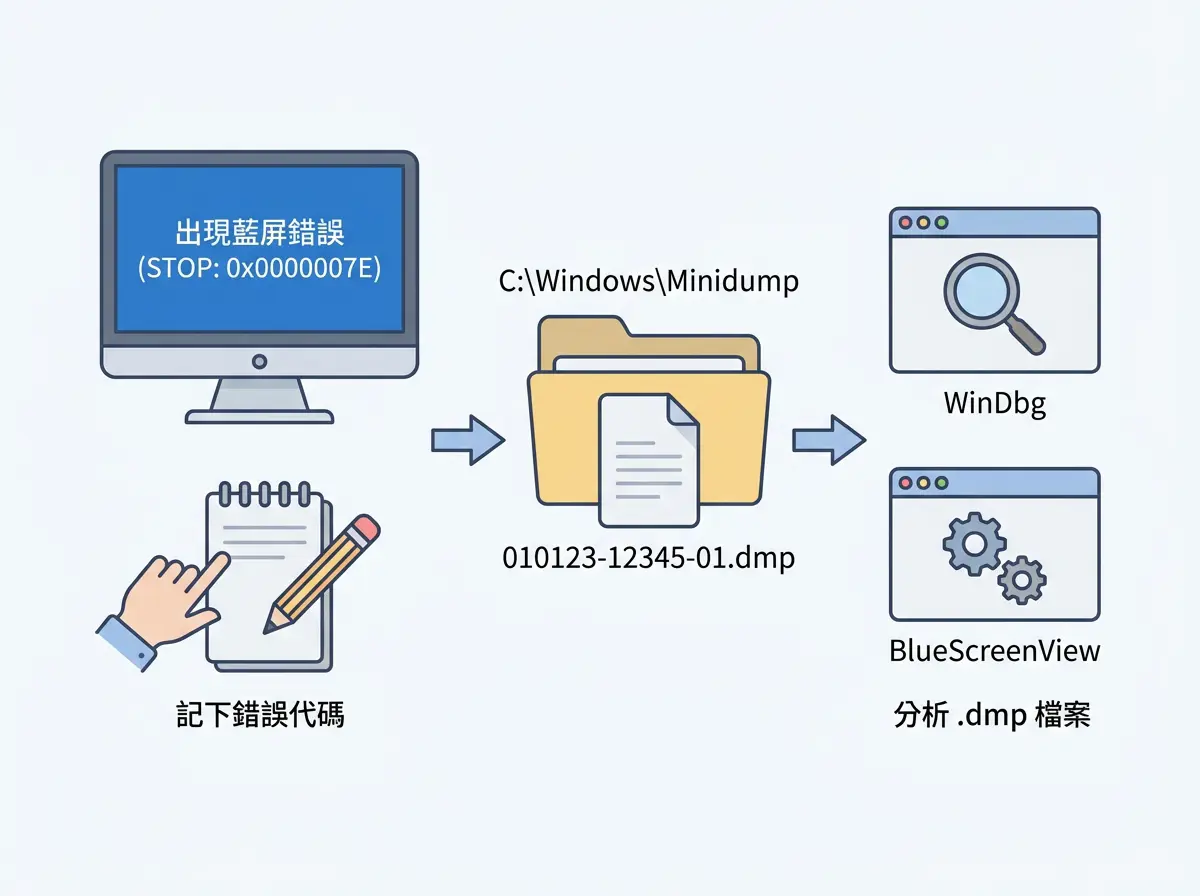
实际操作时,出现蓝屏时,记下错误代码(如 STOP: 0x0000007E),并在 C:\\Windows\\Minidump 文件夹中找到 .dmp 文件,用 WinDbg 或 BlueScreenView 分析。
若系统不稳定,可执行系统恢复到安装雷电模拟器前状态。或者执行系统文件检查(sfc /scannow)与内存诊断。
教学|雷电模拟器安装异常与运行异常的对比解决
| 问题类型 | 主要原因 | 快速解决方法 |
|---|---|---|
| 蓝屏(系统崩溃) | 虚拟化冲突、驱卡旧或资源过载 | 关掉 Hyper-V、更新显卡驱动、降低模拟器内存分配 |
| 崩溃(闪退或卡在94%) | 渲染模式不符、背景程序干扰 | 切换渲染模式、清理杀毒软件阻挡、调整设置优先级 |
| 安装异常(无法启动或解压失败) | 安装路径问题、安全软件阻挡 | 用干净路径、以管理员执行、暂时关掉防毒 |
教学|雷电模拟器运行异常的常见问题与解决
教学|常见问题
1. 雷电模拟器安装后蓝屏怎么办?
实际操作时,主要因 Hyper-V 或 VT 未正确设置。关掉 Hyper-V 并在 BIOS 启用虚拟化后重试,大多数用户可立即解决。
2. 雷电模拟器运行异常崩溃该如何修复?
清理模拟器缓存、调整渲染模式并降低资源分配,一般几分钟内见效。
3. 雷电模拟器下载安装异常,提示驱动冲突?
实际操作时,更新官方显卡驱动至最新版并选择干净安装,配合管理员权限运行安装包即可。
4. 安装雷电模拟器后游戏卡顿或卡在94%?
检查系统是否打开 Hyper-V、减少多开数量并在模拟器设置中降低分辨率。
5. 雷电模拟器运行异常后如何恢复原状?
实际操作时,第一步先移除残留文件后重新安装,测试时建立全新虚拟机实例,避开旧设置干扰。
教学|雷电模拟器出现异常的预防与留意事项
安装后建议直接用官方最新版,安装路径选择纯英文且空间充足的目录。运行时优先以管理员权限打开,并将模拟器加入杀毒软件白名单。定期清理模拟器内部缓存,避开长时间高负载运作。搭配 雷电模拟器官网 或 ldplayer 官方资源,可获取最新驱动与设置指南。
实际操作时,这些步骤多数用户实践后都能有效解决安装后的各种不稳定情况,让您顺利在电脑上流畅运行手游与应用。
这篇教学的重点
- 教学|雷电模拟器下载安装后异常的常见原因
- 教学|为什么安装完成后出现蓝屏、崩溃或运行异常
- 教学|硬件与系统兼容问题