
教学大纲
- 教学|为什么雷电模拟器全屏会失效?
- 教学|快速检查与热键重置
- 教学|1. 检查并重新绑定 F11 快捷键
- 教学|2. 重启模拟器及其多开服务
- 教学|解决全屏黑屏与拉伸异常
- 教学|1. 调整显卡渲染模式
- 教学|2. 修正分辨率与屏幕比例
- 教学|Windows 兼容性与 DPI 设置
- 教学|1. 禁用高 DPI 缩放行为
- 教学|2. 以管理员身份执行
- 教学|硬件与环境优化:VT 与 显卡驱动
- 教学|1. 打开 VT (Virtualization Technology)
- 教学|2. 彻底更新/重装显卡驱动
- 教学|相关问题 FAQ
- 教学|Q1:雷电模拟器全屏后鼠标偏移、点击不准如何办?
- 教学|Q2:按 F11 模拟器只是闪一下,依然是窗口模式?
- 教学|Q3:为什么全屏后画面撕裂严重?
- 教学|重装与备份
- 教学|结语
对于热衷于在电脑上畅玩手游的玩家来说,雷电模拟器 (LDPlayer) 给的沉浸式大屏体验是其核心魅力之一。然而,当你准备打开一场《原神》或《决胜时刻》的激战时,却看出按下 F11 毫无反应,或者全屏后出现黑屏、画面撕裂、鼠标偏移等问题,这种挫败感简直像是在游戏关键时刻掉线。「雷电模拟器全屏失效」是很多用户常遇到的技术瓶颈。这一般涉及到软件冲突、显卡驱动、系统缩放(DPI)或模拟器内核设置等多个维度。本文将作为您的专属技术顾问,带您深入剖析问题根源,并给一套完整的修复方案,助您找回完美的「全屏震撼」。
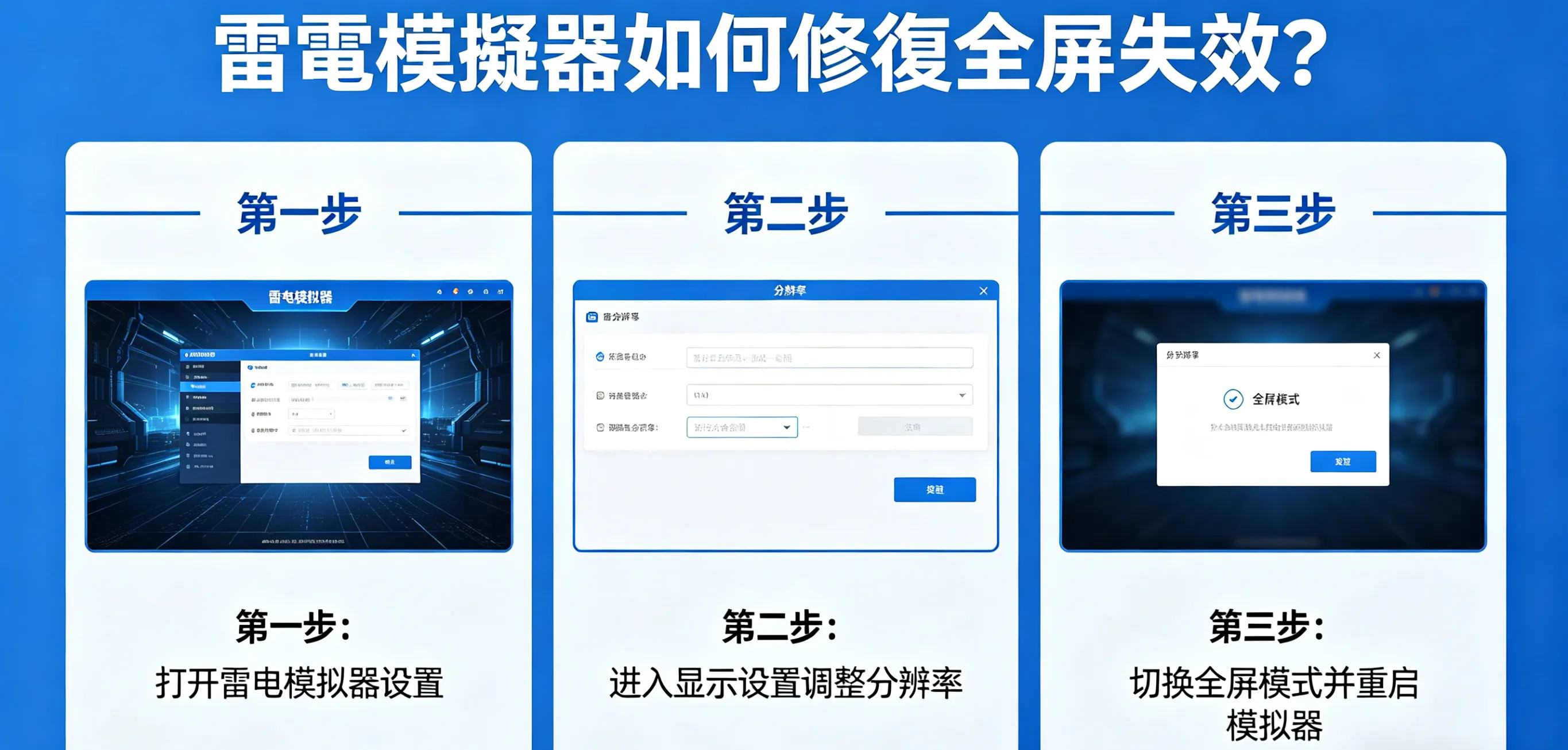
教学|为什么雷电模拟器全屏会失效?
雷电模拟器 官网下载
官网下载 · 本篇教学主题:雷电模拟器全屏失效怎么修复?完整排查教学
实际操作时,在解决问题之前,我们要像诊断电脑病症一样,找出全屏功能「罢工」的幕后黑手:
- 快捷键冲突:某些后台软件(如录屏软件、翻译软件)抢占了 F11 快捷键。
- 系统高 DPI 缩放干扰:Windows 系统的自动缩放功能引起模拟器无法正确计算屏幕坐标。
- 显卡渲染模式不兼容:DirectX 或 OpenGL 模式与当前显卡驱动版本形成排斥。
- VT(虚拟化技术)未打开或异常:这会引起模拟器运行在低效模式,限制了 UI 的高级渲染功能。
- 模拟器设置文件损坏:频繁崩溃或非正常关机引起设置文件读取错误。
教学|快速检查与热键重置
有时候问题的答案就在最显眼的地方,我们先从最简单的操作开始。
教学|1. 检查并重新绑定 F11 快捷键
实际操作时,如果按下 F11 没反应,有有可能是设置被更改或失效了。
- 操作步骤:点击模拟器右上角的**「设置 (齿轮图标)」**。导航至 「热键设置」 标签。找到 「全屏」 选项,检查其绑定键是否为 F11。即使显示是 F11,也建议点击输入框,重新按下键盘上的 F11,之后点击储存。
教学|2. 重启模拟器及其多开服务
后台残留的僵死进程常会拦截系统指令。
- 操作建议:关掉模拟器后,按下 Ctrl + Shift + Esc 打开任务管理器,确认 dnplayer.exe 和 LdVBoxHeadless.exe 已完全退出,再重新启动。
教学|解决全屏黑屏与拉伸异常
实际操作时,如果您能进入全屏模式,但屏幕变成漆黑一片,或者画面比例极度怪异,请尝试以下设置优化。
教学|1. 调整显卡渲染模式
雷电模拟器给了不同的渲染引擎,以适应不同年代的显卡。
| 渲染模式 | 适用场景 | 修复全屏失效的建议 |
| OpenGL | 兼容性最强,适合大多数游戏。 | 若全屏黑屏,请切换至此模式。 |
| DirectX (DX) | 性能较好,适合 Windows 10/11。 | 若 OpenGL 出现画面撕裂,可尝试切换 DX。 |
- 调整路径:设置 -> 性能设置 -> 显卡渲染模式。
教学|2. 修正分辨率与屏幕比例
实际操作时,全屏失效有时是因为模拟器尝试输出的分辨率超出了显示器的物理承受范围。
- 最佳实践:将模拟器的分辨率设置为 「平板模式」,并选择与您显示器原生分辨率一致的选项(例如 1920x1080)。避开在未经优化的情况下用「自定义」分辨率。
教学|Windows 兼容性与 DPI 设置
这是修复**「雷电模拟器无法全屏」**最有效的硬核手段之一,专治窗口化到全屏转换时的显示错位。
教学|1. 禁用高 DPI 缩放行为
实际操作时,Windows 为了让高分屏显示清晰,会对应用程序进行缩放,这常会让模拟器形成「全屏了但没完全全屏」的尴尬情况。
- 右键点击桌面的雷电模拟器图标,选择 「内容 (Properties)」。
- 进入 「兼容性」 选项卡。
- 点击 「变更高 DPI 设置」。
- 勾选 「覆盖高 DPI 缩放行为」,并在下拉菜单中选择 「应用程序」。
- 点击确定并应用。
教学|2. 以管理员身份执行
权限不足有有可能引起模拟器无法获取屏幕的独占访问权。
- 在同一个「兼容性」面板中,勾选 「以管理员身份执行此程序」。
教学|硬件与环境优化:VT 与 显卡驱动
教学|1. 打开 VT (Virtualization Technology)
实际操作时,如果你的模拟器标题栏显示一个红色的「VT」字样,说明虚拟化未打开。这会直接限制模拟器的图形性能,引起全屏切换时系统响应缓慢或失效。
- 修复方法:重启电脑进入 BIOS,找到 Intel Virtualization Technology 或 AMD-V 并设置为 Enabled。
教学|2. 彻底更新/重装显卡驱动
过时的显卡驱动无法正确识别模拟器的全屏指令。
- 建议:不要仅用 Windows 更新,请前往 NVIDIA 或 AMD 官网下载最新的 Game Ready 驱动。
教学|相关问题 FAQ
教学|Q1:雷电模拟器全屏后鼠标偏移、点击不准如何办?
实际操作时,这一般是由于模拟器分辨率与电脑系统缩放比例不一致造成的。请参考上文提到的 「禁用高 DPI 缩放行为」 步骤进行修复。
教学|Q2:按 F11 模拟器只是闪一下,依然是窗口模式?
这有有可能是因为你打开了某些「窗口位置固定」的第三方软件,或者是模拟器设置文件中的 window_pos 参数错误。尝试在多开器中新建一个模拟器实例,看问题是否依旧。
教学|Q3:为什么全屏后画面撕裂严重?
实际操作时,请在模拟器设置中打开 「强制全局垂直同步 (V-Sync)」,或在显卡控制面板中针对雷电模拟器打开垂直同步。
教学|重装与备份
如果上述所有方法都无效,那么问题有有可能出在模拟器安装文件的深层损坏。
- 数据备份:在雷电多开器中,选择您的模拟器,点击「备份/还原」,将重要的游戏数据导出为 ldbk 文件。
- 彻底卸载:用控制面板卸载后,手动移除安装目录下的所有残留文件夹。
- 安装最新版本:前往[雷电官网]下载最新的雷电 9 或雷电 5 稳定版。新版本的内核一般修复了大量已知的全屏显示 Bug。
教学|结语
实际操作时,雷电模拟器全屏失效虽然令人困扰,但通过有条理的排查——从快捷键设置到 DPI 缩放,再到显卡驱动——绝大多数情况下都能完美修复。全屏模式不仅能为您给更宽广的视野,还能有效提升操作的精确度,是追求极致游戏体验的必经之路。
希望这篇深度修复指南能帮助您解决燃眉之急。如果您在修复过程中遇到了特定的错误代码,或者有独门的修复秘籍,欢迎在评论区留言与我们分享!
这篇教学的重点
- 教学|为什么雷电模拟器全屏会失效?
- 教学|快速检查与热键重置
- 教学|1. 检查并重新绑定 F11 快捷键