
雷电模拟器 官网下载
官网下载 · 本篇教学主题:雷电模拟器 Root 权限开启教程:在模拟器中取得 Root 的步骤
很多用雷电模拟器的用户都在询问如何打开雷电模拟器的 root 权限,毕竟获得 root 权限可以解锁很多在常规模式下无法用的功能,进而使模拟器的用体验更加符合个人需求。无论是想要安装特定的工具应用,还是希望优化模拟器的用场景,打开 root 权限都是至关重要的一步。接下来,我将详细介绍具体的操作步骤,以及打开后所能带来的便利。
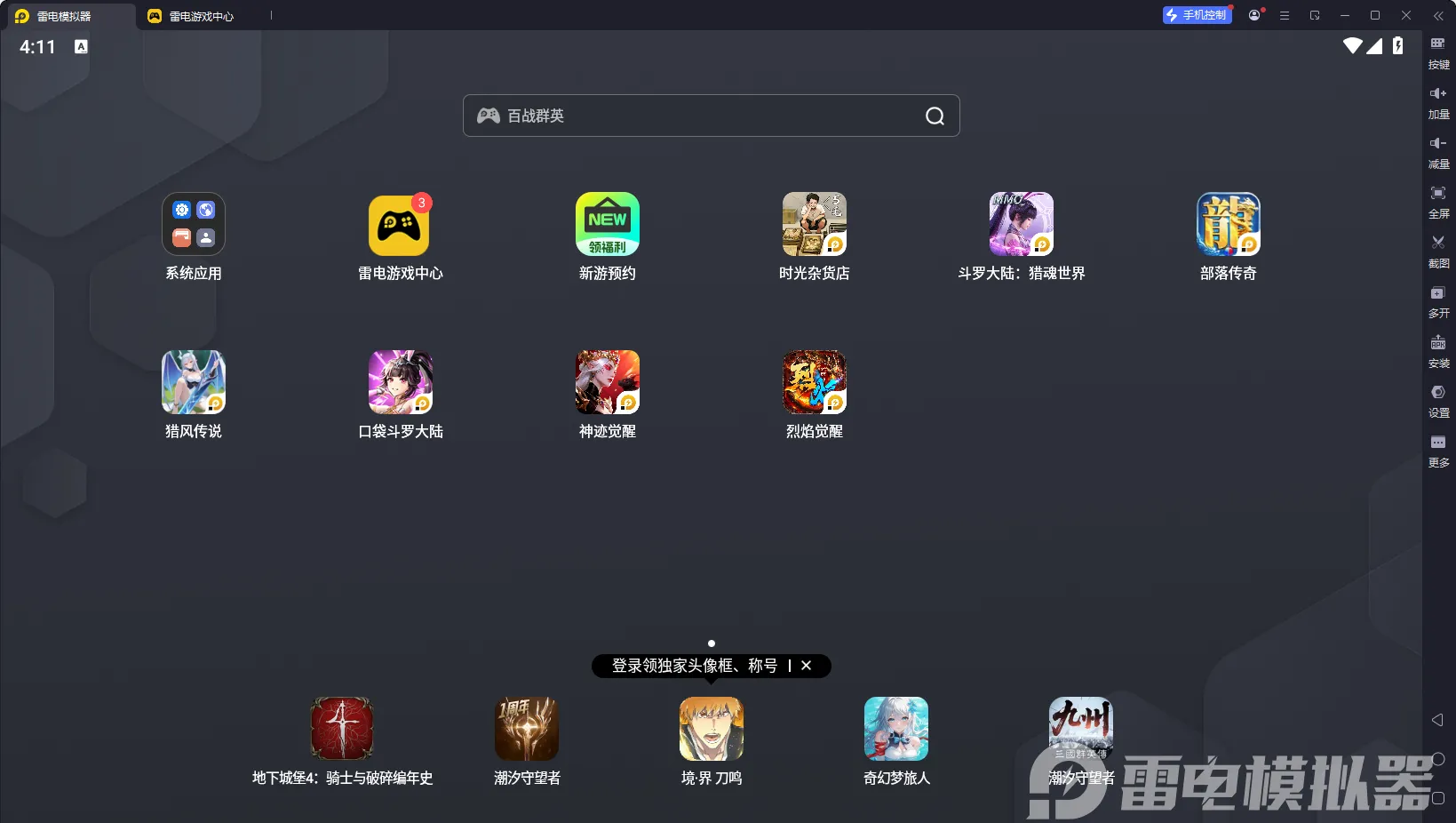
教学|雷电模拟器打开 root 权限的步骤
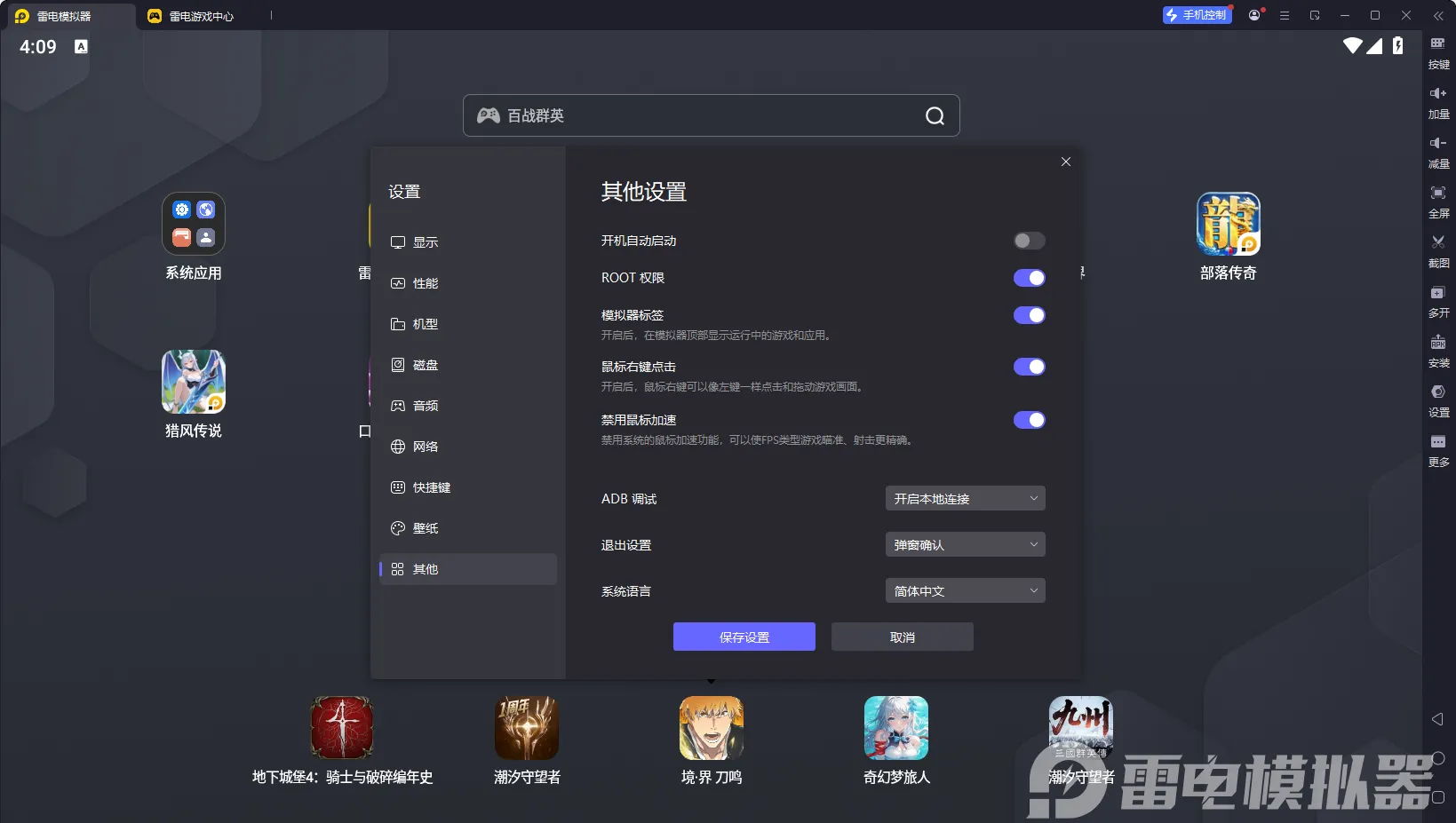
实际操作时,第一步,打开雷电模拟器,接下来点击右上角的按钮。在弹出的选单中选择「软件设置」,之后找到并点击「其他设置」选项。在这个选单中,您将看到「root 权限」的开关,点击以打开「root 权限」。最后,一定点击「储存设置」,否则所做的调整将不会生效。
教学|打开 root 权限后,教学|雷电模拟器的这些优势非常实用
教学|支持自动化脚本的用:
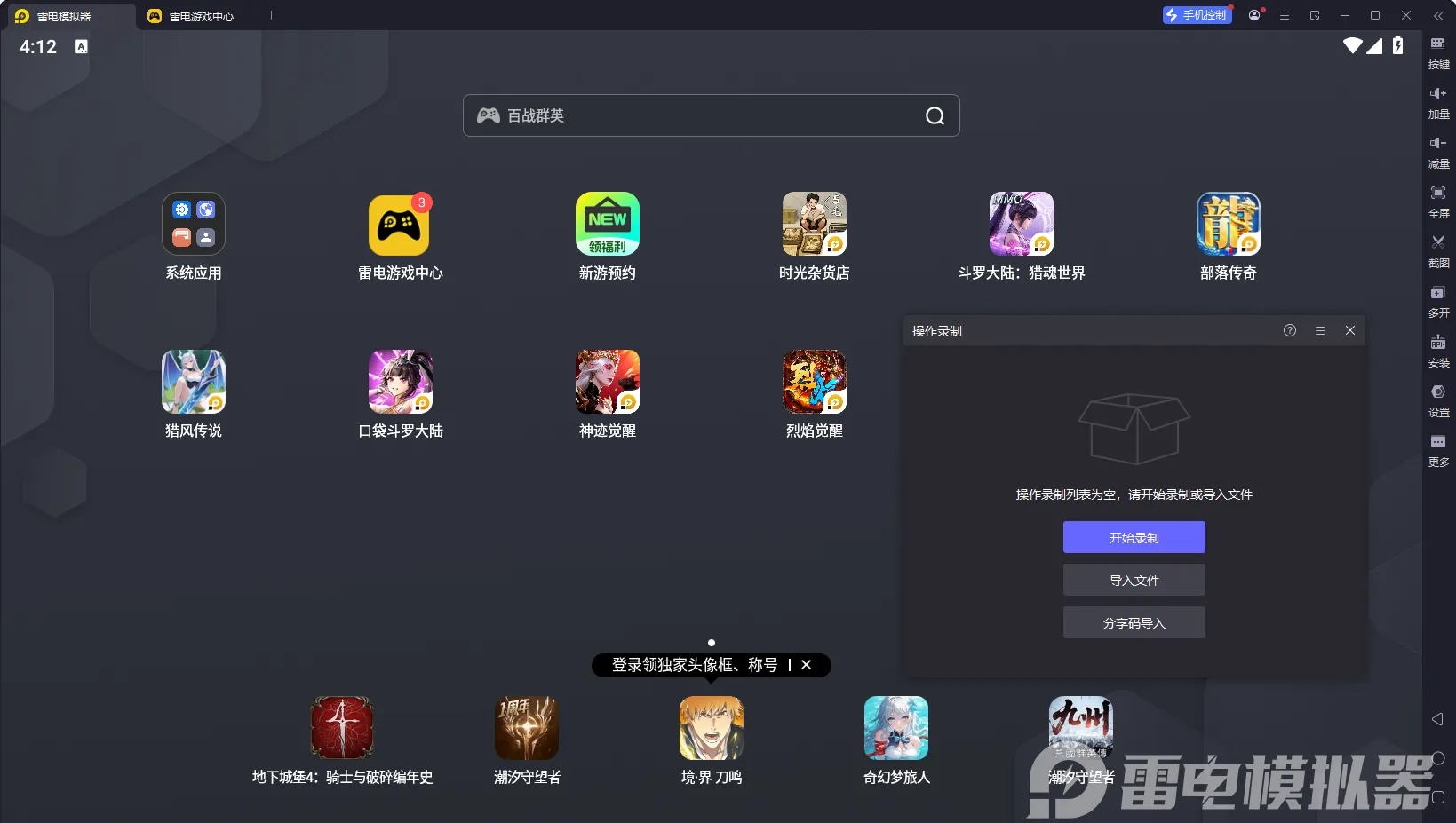
很多用户利用模拟器来处理重复性操作,例如自动签到和批次处理信息。打开 root 权限后,这类自动化脚本能正常执行,用户可以将模拟器缩小并在背景执行,同时进行其他操作,进而大幅节省时间;
教学|批量调整设置更为高效:
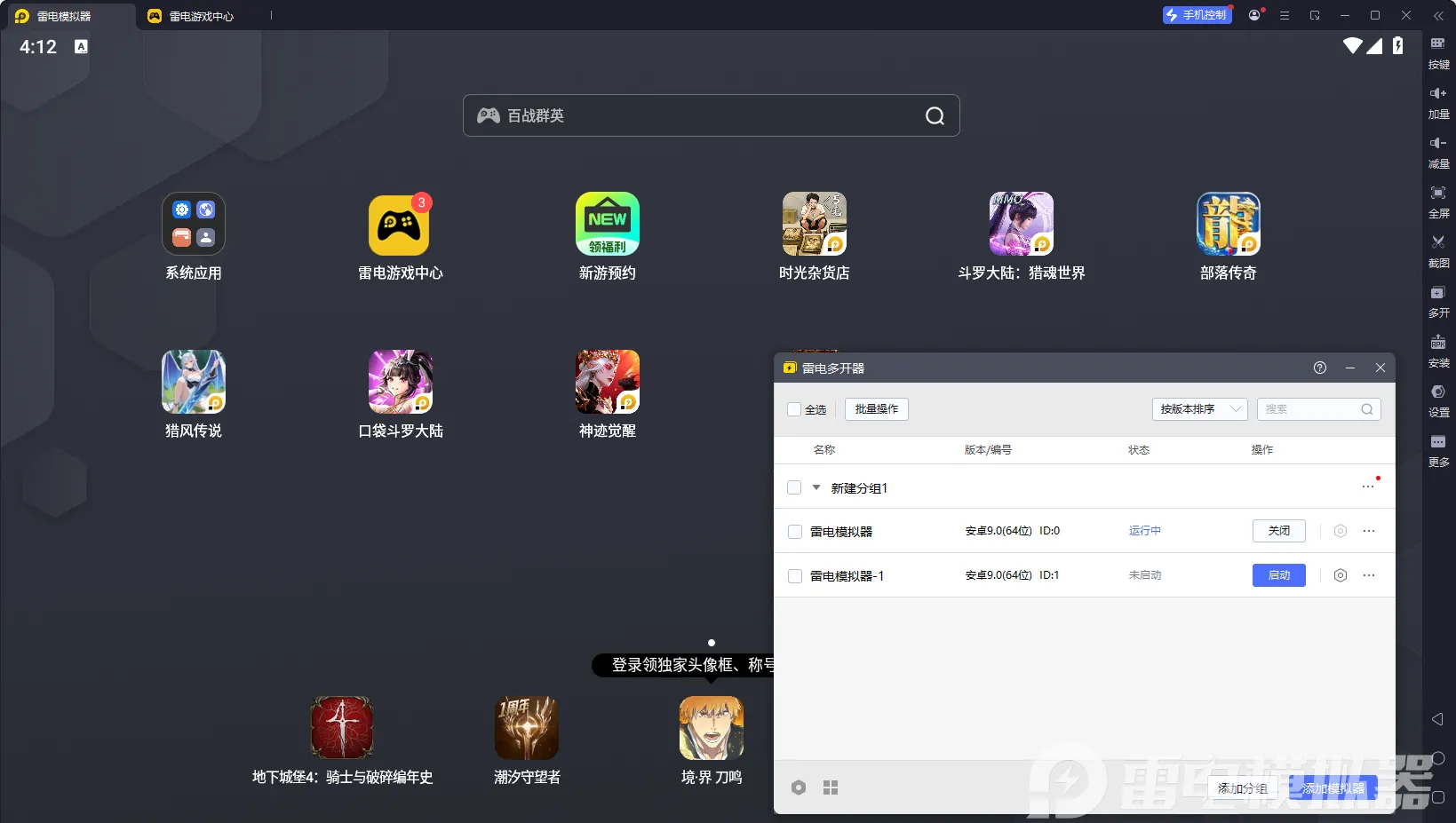
实际操作时,如果要同时执行多个模拟器,打开 root 权限后可以批量调整分辨率、内存分配等参数,无需逐个手动设置,对于要多账号操作的用户而言,效率提升尤为显著;
总体而言,雷电模拟器的 root 权限打开方式并不复杂,给了两种简单易行的方法,新手也能轻松掌握。打开后,不仅可以解锁更多实用功能,还能使模拟器的用更加灵活和高效,无论是日常工具的用还是多场景的操作,都能带来更佳的体验。然而,要留意的是,打开 root 权限后,尽量避开下载来源不明的应用,以免作用模拟器的安全性和稳定性。
这篇教学的重点
- 教学|雷电模拟器打开 root 权限的步骤
- 教学|打开 root 权限后,雷电模拟器的这些优势非常实用
- 教学|支持自动化脚本的用: